
간이과세자 부가세 셀프 신고, 홈택스 화면 따라하기 (2026년 기준)
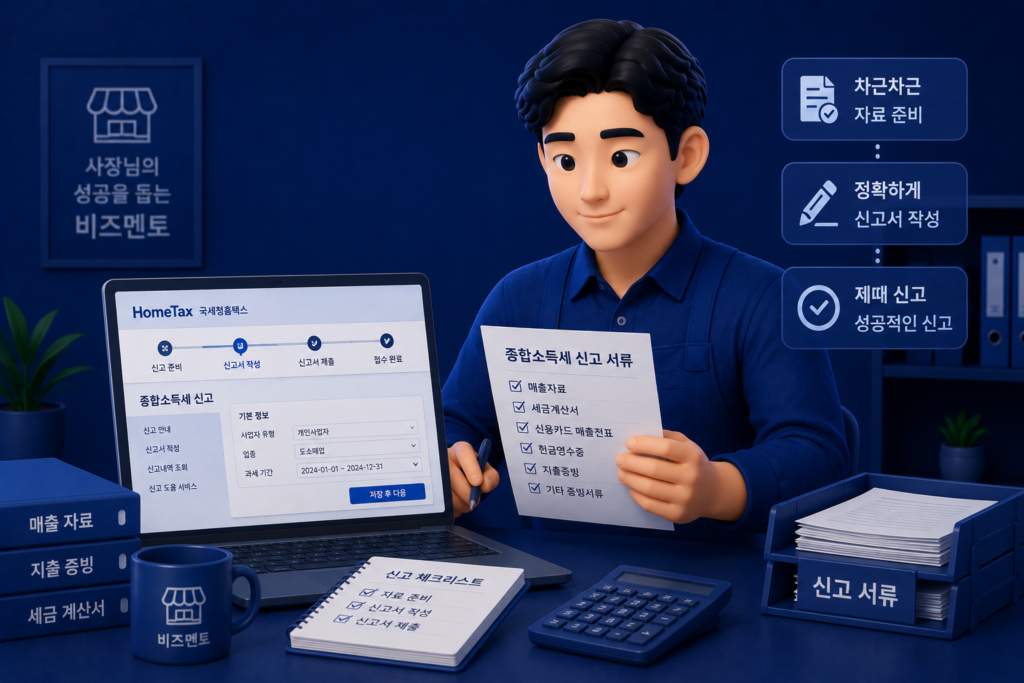
간이과세자 사장님에게 1월은 부가세의 달입니다. 1년 치를 한 번에 신고하는 시기라서요. 그런데 세무사에게 맡기자니 수수료가 아깝고, 직접 하자니 홈택스 화면 앞에서 막막해집니다. 사실 간이과세자 신고는 매출 자료만 준비되면 30분이면 끝납니다. 2026년 기준으로, 홈택스 셀프 신고를 순서대로 따라 해 보겠습니다.
■ 신고 기간부터 확인하세요
간이과세자는 1월 1일부터 12월 31일까지 1년 치를 다음 해 1월 25일까지 신고합니다. 기한 마지막 날이 주말이나 공휴일이면 다음 영업일까지 자동 연장됩니다. 여기서 많이 놓치는 예외가 하나 있습니다. 상반기(1월~6월)에 세금계산서를 발급했다면 7월 25일까지 한 번 더 신고해야 합니다. 또 직전 연도 매출이 4,800만 원 이상이면 7월에 예정부과 고지서가 날아올 수 있으니, 고지서가 오면 그대로 납부하면 됩니다. 기한을 넘기면 무신고 가산세가 붙으니 달력에 미리 표시해 두세요.

■ 신고 전 준비물 세 가지
홈택스에 들어가기 전에 이것만 챙기면 절반은 끝난 셈입니다.
- 1년 치 매출 내역입니다. 카드 매출과 현금영수증 매출은 홈택스에 자동으로 잡히지만, 현금 매출은 직접 더해야 합니다.
- 매입 세금계산서와 사업용 카드 사용 내역입니다. 공제 계산에 쓰입니다.
- 공동인증서 등 홈택스 로그인 수단입니다.

■ 홈택스 신고, 화면 순서대로 따라하기
이제 본 신고입니다. 순서만 따라오세요.
- 홈택스(hometax.go.kr)에 로그인합니다. 모바일이라면 손택스 앱도 가능합니다.
- 세금신고에서 부가가치세 신고로 들어가 간이과세자 신고서를 선택합니다. 일반과세자와 양식이 다르니 반드시 간이과세자 메뉴인지 확인하세요.
- 업종별로 매출 금액을 입력합니다. 카드·현금영수증 매출은 조회 버튼으로 불러오고, 현금 매출을 더합니다.
- 매입 자료와 신용카드 발행 공제 등을 입력하면 납부세액이 자동 계산됩니다.
- 신고서 제출 후 납부서로 세금을 냅니다. 납부할 세액이 없어도 제출까지 꼭 마치세요.
처음이라면 화면의 신고 도우미 기능을 켜 두세요. 항목마다 어디에 뭘 넣는지 안내해 줍니다. 중간에 막히면 저장해 두고 국세상담센터(126)에 물어본 뒤 이어서 작성해도 됩니다.

■ 납부 면제라도 신고는 하세요
연 매출이 4,800만 원 미만이면 부가세 납부가 면제됩니다. 그런데 여기서 착각하기 쉬운 게, 납부 면제이지 신고 면제가 아니라는 점입니다. 신고를 안 하면 나중에 소명 요구나 불이익이 생길 수 있고, 매출 신고 기록은 대출이나 지원금 신청 때도 쓰입니다. 낼 세금이 없어도 5분 들여 제출까지 마치는 것이 안전합니다.

■ 제 개인적인 생각
결제 업계에서 일하며 1월마다 느끼는 건, 의외로 많은 사장님이 신고 자체를 어렵게 여겨 미루다가 기한을 넘긴다는 점입니다. 실제로 옆에서 지켜보면 어려운 건 신고서가 아니라 흩어진 매출 자료 정리였습니다. 자료만 미리 모아두면 신고서 작성은 정말 30분이 안 걸립니다. 1월 중순까지 미루지 마시고, 연초에 하루 날 잡아 끝내 버리시길 권합니다. 세무사 수수료 아낀 걸로 직원들 밥 한 끼 사는 게 낫지 않겠습니까.
📌 함께 보면 좋은 글
※ 본 내용은 2026년 기준 일반 정보 제공 목적으로 작성되었으며, 신고 기한과 절차는 변경될 수 있습니다. 정확한 내용은 국세청 홈택스(hometax.go.kr) 또는 국세상담센터(126)에서 확인하시기 바랍니다.
김 팀장


함께 보면 좋은 글




댓글 0
첫 댓글을 남겨보세요.